
Как отменить подписку Xbox Game Pass
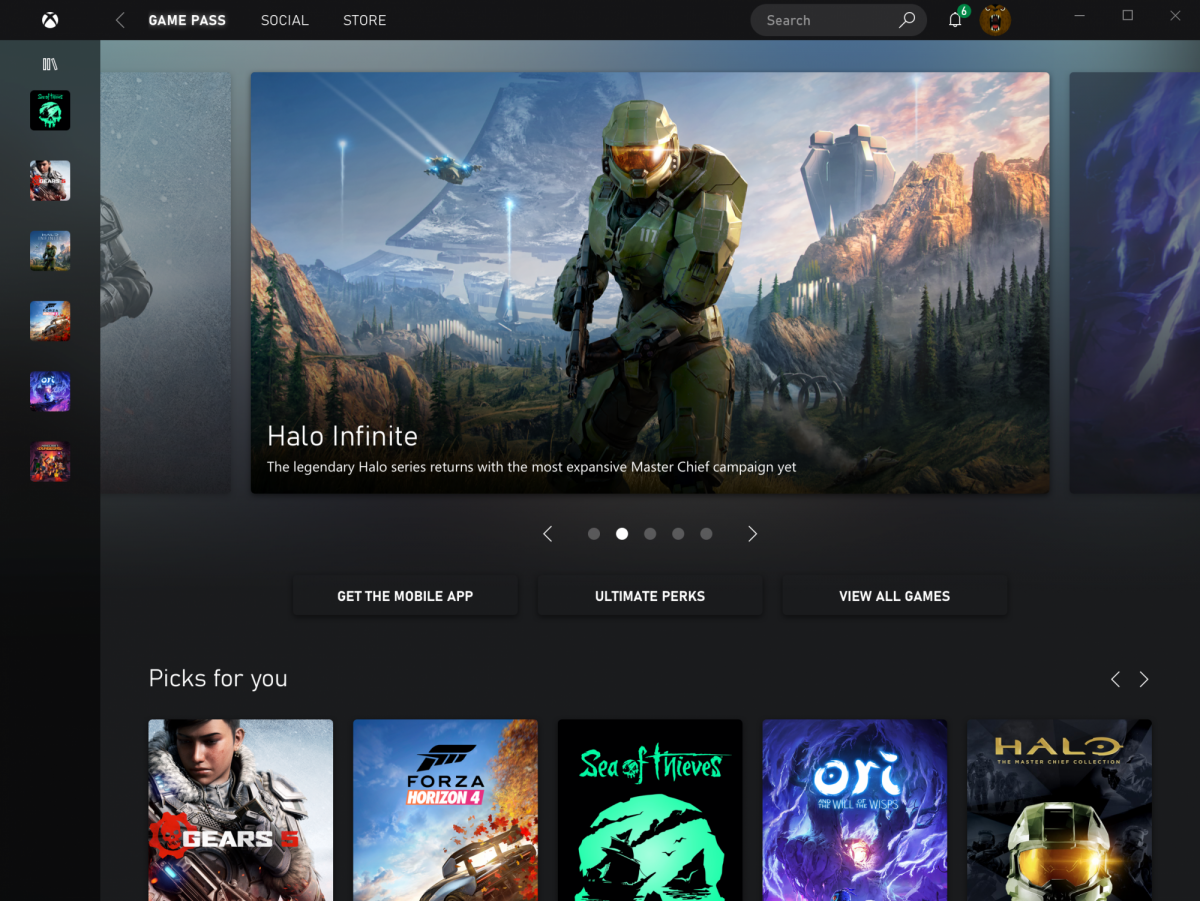
Если вы уже прошли все интересные вам игры в сервисе или рассматриваете переход на другую платформу, вы, возможно, хотите отменить свою подписку Xbox Game Pass. Сделать это довольно просто, и процесс состоит из нескольких шагов.
Ниже мы проведем вас через этот процесс, показав, как найти нужные настройки в вашей учетной записи Xbox и отменить подписку Game Pass как на ПК, так и на консоли Xbox. Мы также выделили несколько альтернатив Game Pass, чтобы те, кто ищет что-то новое, могли сразу же переключиться на другой сервис с библиотекой совершенно новых игр.
Как отменить Xbox Game Pass — пошаговое руководство
Есть два способа отменить подписку Xbox Game Pass: первый — через консоль Xbox, а второй — с помощью ПК.
Как отменить Game Pass на консоли
Если вы хотите отменить подписку на консоли Xbox, следуйте этим инструкциям:
-
Нажмите кнопку Xbox, чтобы открыть панель навигации.
-
Нажмите RB, чтобы пролистать вкладки панели навигации до вкладки с вашим аккаунтом (она отмечена вашей фотографией профиля).
-
Прокрутите вниз до пункта «Настройки».
-
В меню настроек перейдите во вкладку «Учетная запись» и выберите «Подписки».
-
Нажмите на активный план Xbox Game Pass, а затем прокрутите вниз и выберите «Отменить подписку».
-
На этом этапе Xbox перенаправит вас на веб-страницу. Вы можете использовать предоставленный QR-код, чтобы открыть страницу на мобильном устройстве, или выбрать «Открыть в браузере», чтобы использовать приложение Microsoft Edge на Xbox.
-
На странице войдите в свою учетную запись Microsoft (это те же данные, что и для вашего профиля Xbox), и вы увидите список всех ваших текущих подписок. Найдите подписку Xbox Game Pass и выберите вариант «Управление».
-
Здесь выберите «Отменить подписку». Вы перейдете на вторую страницу, где вас попросят подтвердить отмену. Прокрутите вниз мимо слайд-шоу с доступными играми и снова нажмите «Отменить подписку». После этого автоматическое продление вашей подписки будет отключено.
Как отменить Game Pass на ПК
Если вы пытаетесь отменить подписку на ПК, следуйте этим инструкциям:
-
Зайдите в браузер и перейдите на сайт Microsoft.
-
С помощью кнопки «Войти» в правом верхнем углу страницы войдите в учетную запись, привязанную к вашему профилю Xbox.
-
После входа нажмите на свой профиль и выберите «Моя учетная запись Майкрософт».
-
Вы перейдете на страницу своей учетной записи. Найдите здесь вкладку «Подписки» и найдите свою подписку Xbox Game Pass. Найдя ее, нажмите кнопку «Управление» под ней.
-
Нажмите кнопку «Отменить подписку» в следующем меню. Вы перейдете на вторую страницу, где вас попросят подтвердить отмену. Прокрутите вниз мимо слайд-шоу с доступными играми и снова нажмите «Отменить подписку». После этого автоматическое продление вашей подписки будет отключено.
Какие есть хорошие альтернативы Xbox Game Pass?
Для тех, кто покидает Game Pass в поисках нового сервиса подписки, мы рассмотрим две лучшие альтернативы Game Pass, доступные на Xbox. Это EA Play и Ubisoft+. Вы можете приобрести подписку на оба этих сервиса в Магазине Xbox.
EA Play
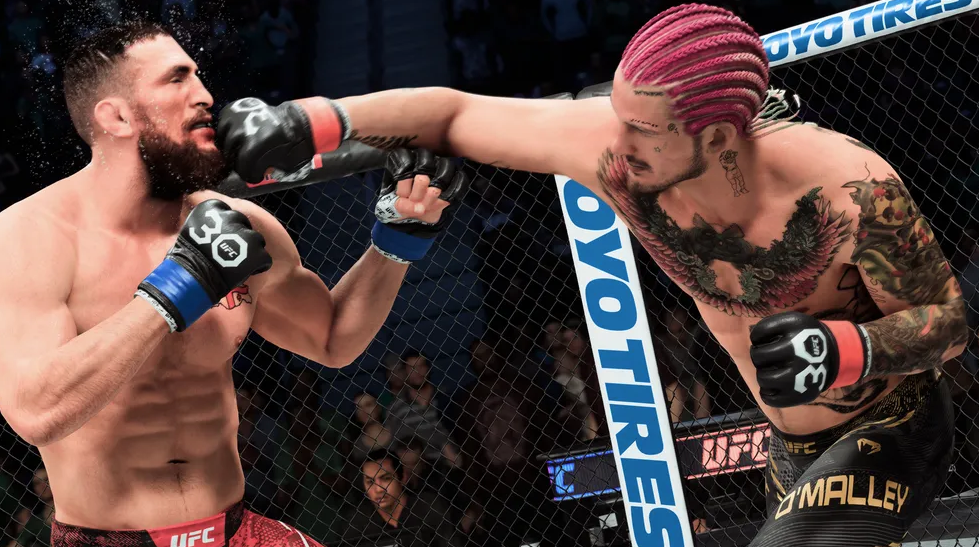
Хотя подписчики Xbox Game Pass Ultimate и PC получают EA Play в составе своего тарифа и, вероятно, уже изучили ассортимент игр этого издателя, тем, кто пользовался тарифами Game Pass Core или Console, возможно, стоит взглянуть на этот премиальный сервис подписки.
В каталог EA Play для Xbox входят как классические, так и новые игры издателя, такие как Wild Hearts, Need for Speed Unbound, Battlefield 2042 и It Takes Two, всего за $4.99 в месяц. Хотя новые релизы здесь не появляются сразу же в день выхода, как в Game Pass, вы получаете доступ к пробным версиям некоторых крупнейших игр EA в рамках подписки, включая 10-часовые пробные версии для UFC 5 и NHL 24.
Хотя EA Play не предлагает такую же коллекцию новых релизов, как Xbox Game Pass, если вы ищете более дешевый сервис с уважаемой классикой, на него стоит обратить внимание.
Ubisoft+
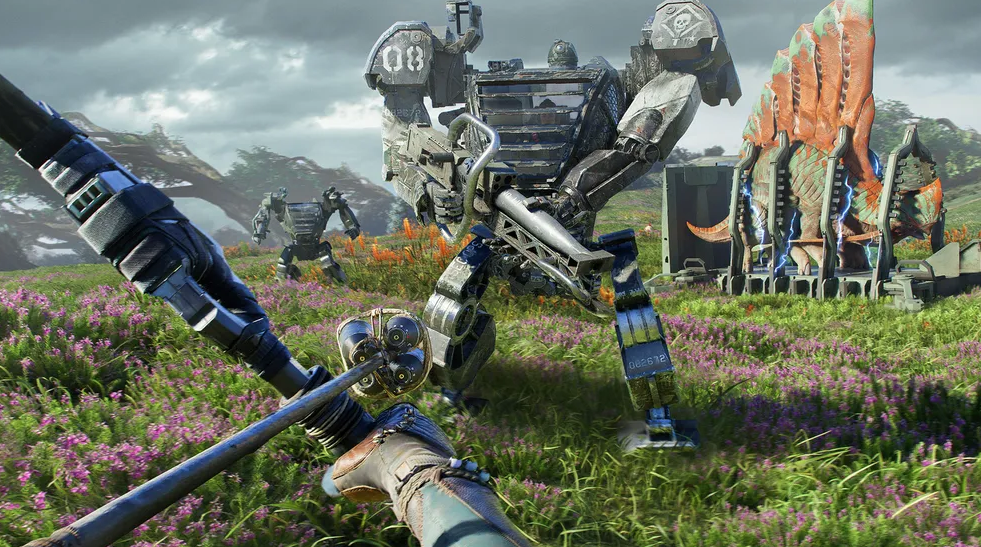
Более дорогая альтернатива Xbox Game Pass, Ubisoft+, позиционируется как идеальный сервис подписки для поклонников Ubisoft, предлагая неограниченный доступ к библиотеке новых и классических игр Ubisoft за фиксированную плату. Для игры на консолях Xbox и ПК подписка обойдется вам в $17.99, хотя игроки, использующие сервис исключительно на ПК, могут подключиться за $14.99.
Эта подписка предоставляет доступ к более чем 100 играм Ubisoft, включая недавно вышедшие Avatar: The Frontiers of Pandora, Assassin’s Creed: Mirage, The Crew Motorfest и Rainbow Six: Siege. Учитывая, что она стоит дороже, чем Game Pass Ultimate, это вариант подороже, но если вы большой фанат Ubisoft, его стоит рассмотреть.
Оцените материал — это помогает делать контент лучше.